
Inhoudsopgave
1. Inleiding
2. Gebruik Schermcloud
2.1 wachtwoord vergeten/nieuw wachtwoord instellen
3. Instellen Schermcloud-account
3.1 nieuwe gebruikers
3.2 bestaande gebruikers
3.3 Tweefactorauthenticatie
4. Hulp tweefactorauthenticatie
4.1 Back-upcodes genereren
1. Inleiding
Toneelvereniging ’t Scherm maakt gebruik van een cloud om bestanden op te slaan, te delen en overal beschikbaar te maken. Deze zogenaamde Schermcloud maakt gebruik van de software van Nextcloud. Iedere gebruiker heeft een eigen account gekregen..
Deze handleiding legt uit waar de cloud te vinden is, hoe een account geactiveerd kan worden en hoe de beveiliging (2FA) ingesteld dient te worden.
2. Gebruik Schermcloud
Als je een actief account hebt, kun je via cloud.tscherm.nl de cloud van ’t Scherm bereiken.
2.1 wachtwoord vergeten/nieuw wachtwoord instellen
Via de homepage van de Schermcloud is het mogelijk om het wachtwoord (opnieuw) in te stellen. Klik op ‘Wachtwoord vergeten?’ en vul in het volgende scherm je gebruikersnaam of e-mailadres in. Klik vervolgens op ‘Reset wachtwoord’.
Vervolgens wordt er een mail verstuurd naar het ingestelde e-mailadres. Klik op de link in de mail om je wachtwoord (opnieuw) in te stellen.
3. Instellen Schermcloud-account
3.1 nieuwe gebruikers
Je hebt een mail ontvangen om van de Schermcloud gebruik te maken. In deze mail staat ook je gebruikersnaam. Klik op de knop ‘Ga naar Toneelvereniging ’t Scherm’ in de mail die je ontvangen hebt. Je browser wordt geopend en je krijgt de inlogpagina van de Schermcloud te zien. Je kunt nu je wachtwoord instellen.
3.2 bestaande gebruikers
Ga naar cloud.tscherm.nl. Vervolgens kun je je wachtwoord (opnieuw) instellen.
3.3 Tweefactorauthenticatie
Nadat je inlogt, zal er gevraagd worden om een tweefactorauthenticatiecode. Dit is een code die je moet ingeven via een app op je telefoon. Bij de eerste keer zal er gevraagd worden om deze tweefactorauthenticatie in te stellen.
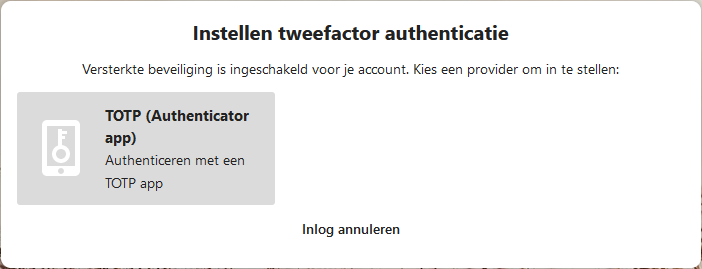
Klik op de grijze knop (TOTP) en je ziet het volgende scherm.
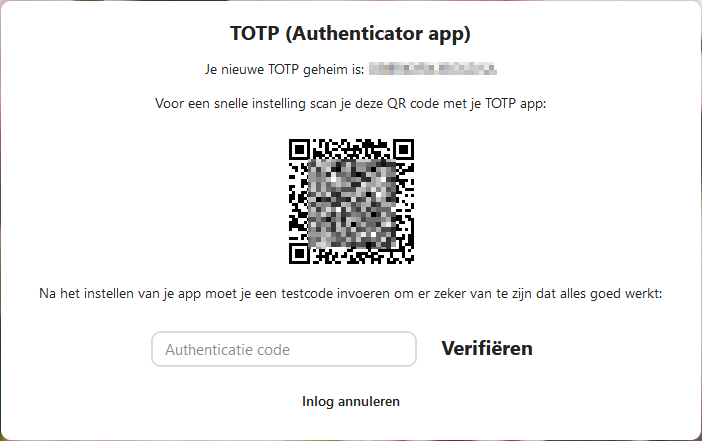
Voeg de tweefactorauthenticatie toe aan je eigen tweefactorauthenticatie-app op je telefoon door de QR-code te scannen.
Bekende tweefactorauthenticatie-apps zijn de privacyvriendelijke ‘Aegis Authenticator’ (alleen Android), ‘Apple Wachtwoorden’ (iOS), ‘Microsoft Authenticator’ en ‘Google Authenticator’, maar elke andere app kan hiervoor gebruikt worden.
Het toevoegen van een nieuw account verschilt per app, maar vaak komt het neer op een plusje drukken en de QR-code scannen.
Voer de authenticatiecode van de app in in het juiste veld en klik op ‘Verifiëren’.
Vanaf nu kan de Schermcloud gebruikt worden.
4 Hulp tweefactorauthenticatie
Het is mogelijk dat de tweefactorauthenticatie niet (meer) werkt. Je bent je telefoon kwijt of er is iets anders gebeurd. Dit kan opgelost worden door een mail te sturen aan André of door een back-upcode te gebruiken.
4.1 Back-upcodes genereren (optioneel)
Back-upcodes voor de tweefactorauthenticatie kunnen gegenereerd worden door in te loggen op de Schermcloud. Klik vervolgens op je initialen rechts bovenin en kies voor ‘Persoonlijke instellingen’ of ‘Personal settings’. Vervolgens kies je ‘Beveiliging’ en ‘Regenereer back-upcode’. Bewaar deze codes op een veilige plek.